Make sure that you have first completed the previous tutorial - Designing a New App
|
Make sure that you have first completed the previous tutorial - Designing a New App
|
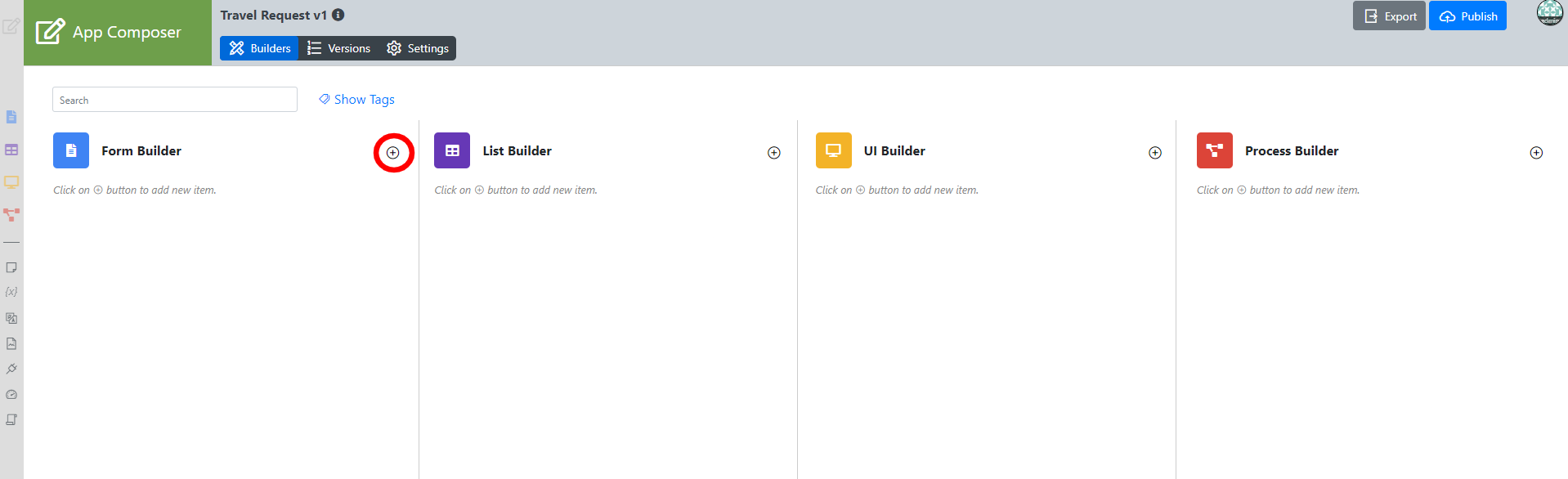
ในหน้า Design App คลิกที่ Create New Form ด้านบน |
ใส่รายละเอียดของแบบฟอร์มใหม่ |
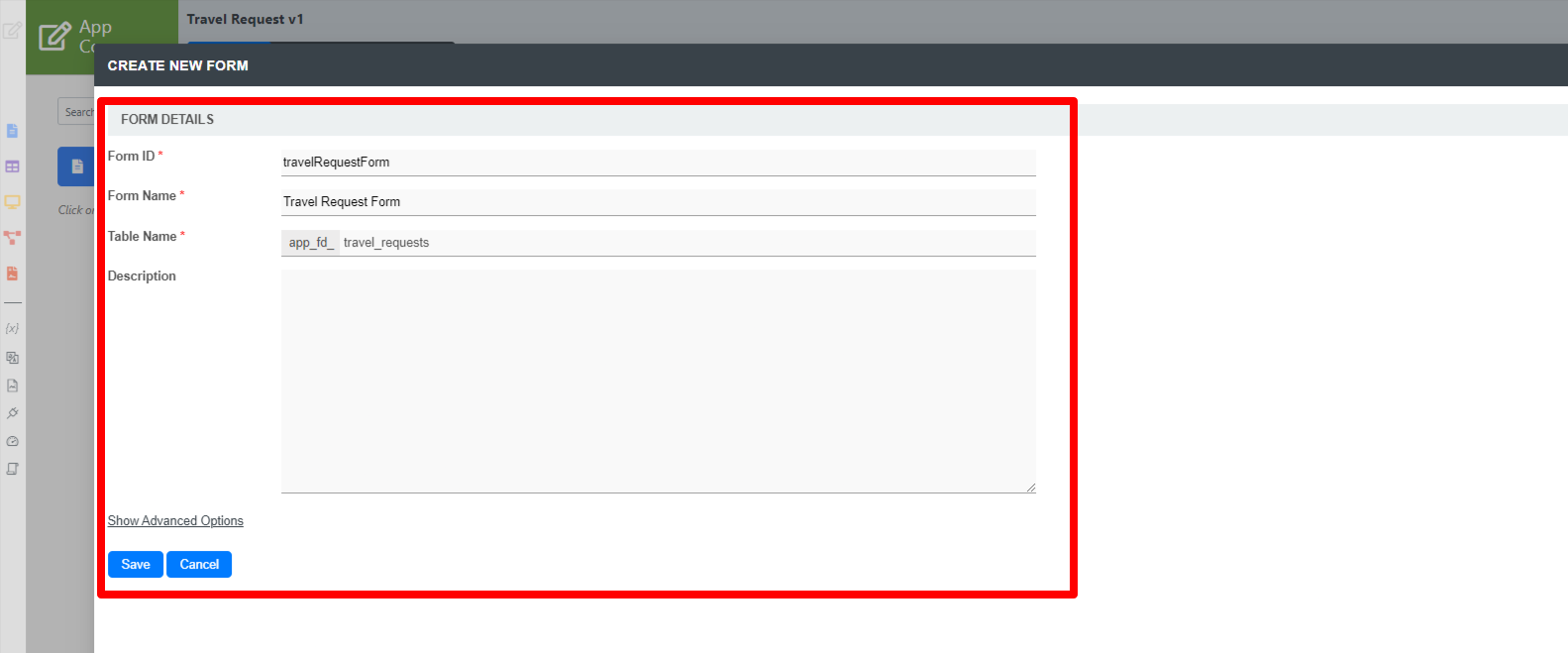
| Name | Description | |||||
|---|---|---|---|---|---|---|
| Form ID | Unique ID to represent this entity.
| |||||
| Form Name | Name to represent this entity.
| |||||
| Table Name | The database table name to store the form data.
| |||||
| Description | Entity description.
| |||||
| Duplicate form settings and elements from | With the above information filled up, one can choose to clone the design from existing Form entity.
|
คลิก Save เพื่อบันทึกแบบฟอร์มและเปิดตัวสร้างแบบฟอร์มในหน้าต่างใหม่ หากเบราว์เซอร์ของคุณบล็อกป๊อปอัปให้คลิกที่ชื่อฟอร์มเพื่อเปิดใช้งาน |
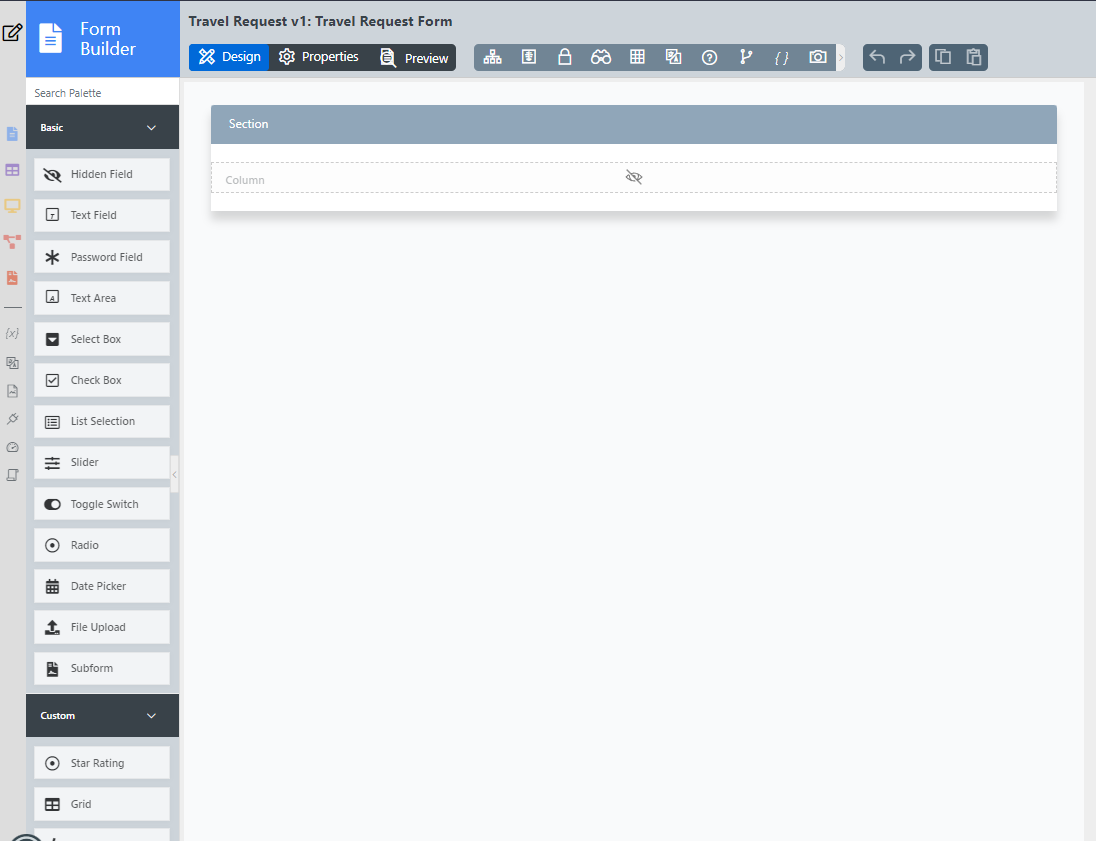
ขั้นตอนแรกในตัวสร้างแบบฟอร์มคือหน้า Design Form ด้านซ้ายเป็นจานสีที่มีองค์ประกอบของฟอร์มที่มีอยู่ ตรงกลางคือผืนผ้าใบที่มีส่วนหนึ่งส่วนหรือมากกว่าและแต่ละส่วนอาจมีหนึ่งหรือหลายคอลัมน์ |
เมื่อคุณวางส่วนหัวของส่วน (หรือองค์ประกอบของฟอร์มใด ๆ ) ปุ่มจะปรากฏขึ้นเพื่อให้คุณเลือก |

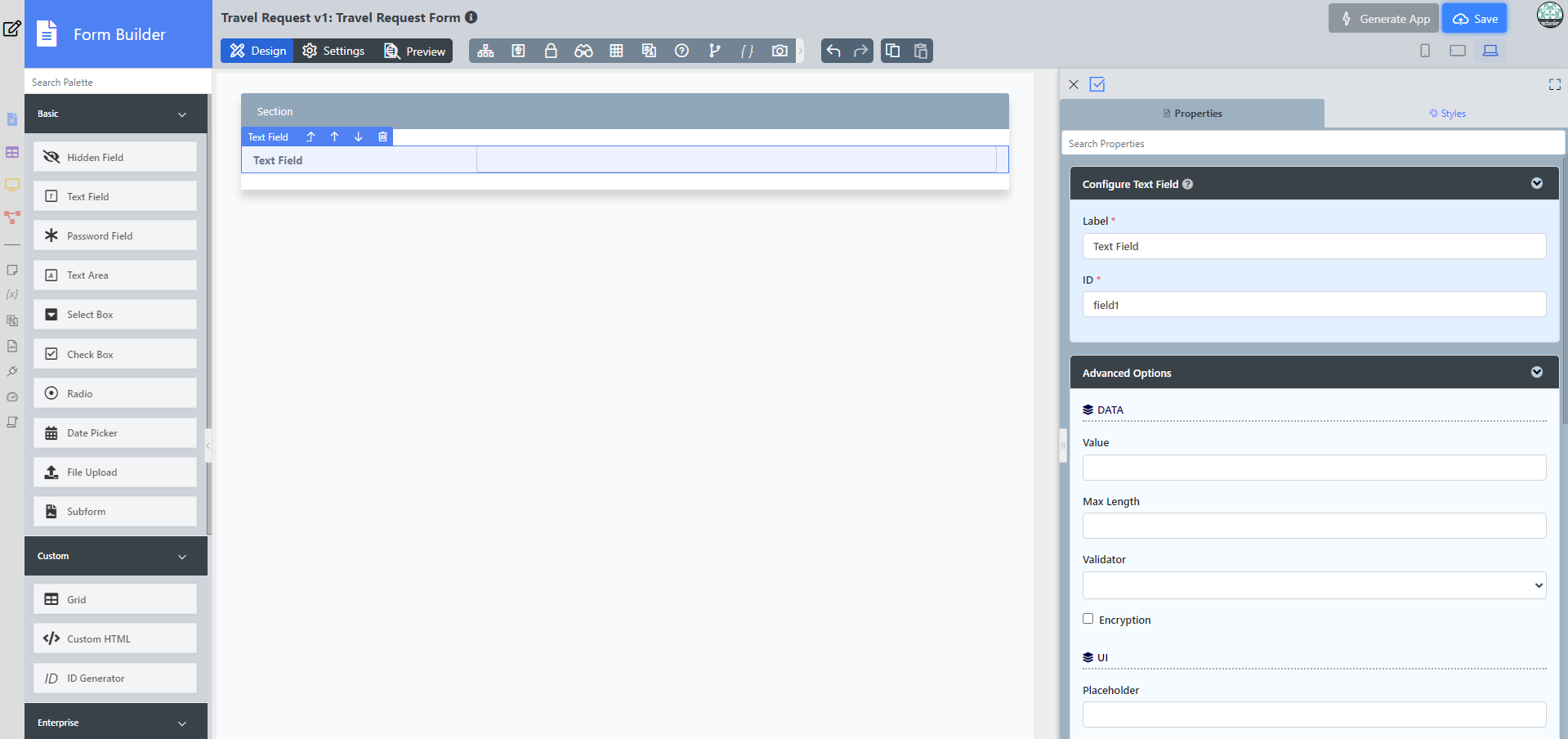
คลิกที่ Edit Section นี่เป็นการเปิดตัวแก้ไขคุณสมบัติที่แสดงคุณสมบัติที่คุณสามารถปรับเปลี่ยนได้ แต่ละองค์ประกอบของฟอร์มมีคุณสมบัติที่แตกต่างกันซึ่งสามารถกำหนดค่าได้ |
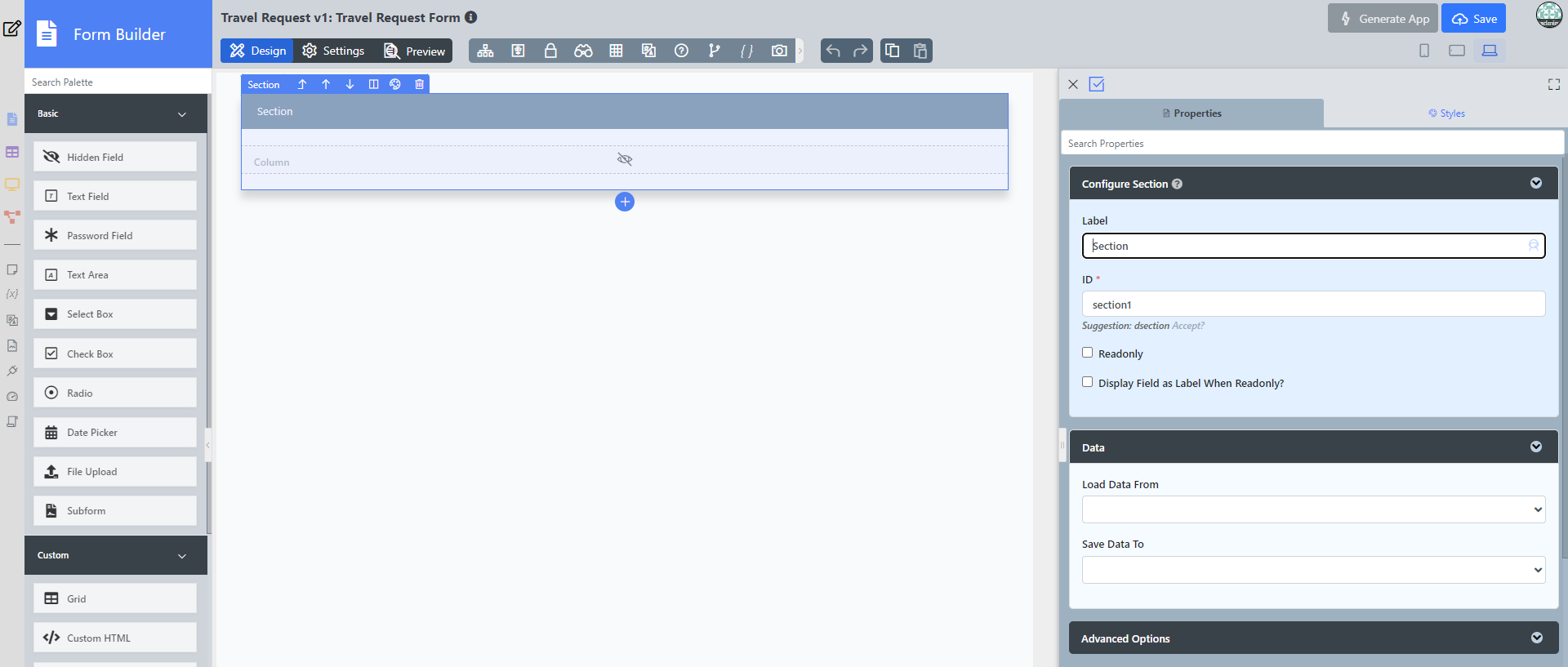
คลิกที่ OK ที่ด้านล่างเพื่อบันทึกการเปลี่ยนแปลงคุณสมบัติ |
คุณสามารถเพิ่มส่วนโดยใช้ Add Section และย้ายส่วนต่างๆโดยการลาก |
ลากองค์ประกอบแบบฟอร์มจากจานสีลงในส่วนใดก็ได้ |
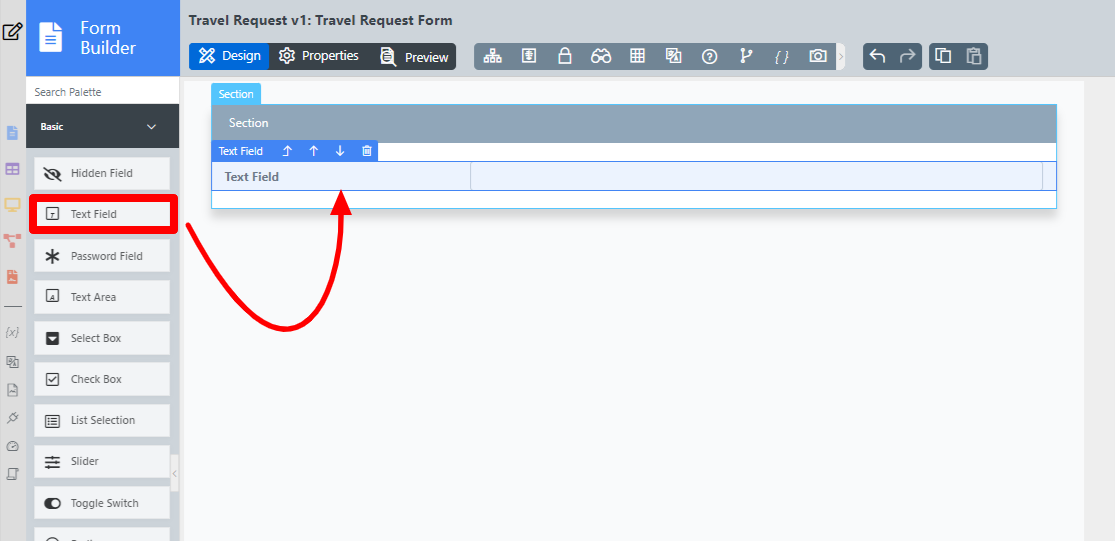
เลื่อนองค์ประกอบอิลิเมนต์ใด ๆ เพื่อดูตัวเลือกแก้ไขและลบ คลิกที่แก้ไขเพื่อแก้ไขคุณสมบัติองค์ประกอบแบบฟอร์ม
|
คุณสามารถดูตัวอย่างแบบฟอร์มได้ตลอดเวลาโดยคลิกที่ปุ่มแสดงตัวอย่างขนาดใหญ่ที่ด้านบน |
เมื่อคุณออกแบบฟอร์มเสร็จแล้วให้คลิกที่ปุ่ม Save ขนาดใหญ่ที่ด้านบนและคุณจะได้รับการยืนยันว่าฟอร์มนั้นถูกบันทึก จากนั้นคุณสามารถออกแบบฟอร์มต่อไปหรือปิดหน้าต่างตัวสร้างแบบฟอร์ม |